Comment ça marche ?
Le profil
De petites options sont disponibles sur la page de votre profil.
La visibilité
Pour choisir la visibilité de chaque élément, vous disposez d'un petit sélecteur qui vous propose Public/Amis/Privé :
- Sur Twitch / Discord pour choisir la visibilité de ces deux plateformes
- À côté du nom de la plateforme de jeu (Steam / Xbox / Epic Games / etc.) pour choisir la visibilité de tout le bloc concernant la plateforme (vous pouvez avoir plusieurs comptes par plateforme, donc ça concerne tous les comptes)
- À côté du nom de votre compte sur chaque plateforme pour choisir la visibilité uniquement du compte en question
L'emplacement des blocs des plateformes de jeux
En cliquant et maintenant le clic sur le bouton vous pouvez déplacer le bloc d'une plateforme pour changer l'ordre d'affichage des plateformes selon vos goûts.

Les comptes Steam
- Steam est actuellement la seule plateforme proposant de synchroniser les bibliothèques des utilisateurs grâce à leur API, et donc ce sont les seuls comptes disposant du bouton de synchronisation . Une synchronisation prend un certain temps (plus il y a de jeux dans la bibliothèque, plus c'est long), et pour éviter la surcharge de la base de données et la saturation de l'accès à l'API Steam, la synchronisation n'est pas instantanée et a un système de cooldown.

Les sondages "tier-list"
⚠️ Important !
Le site n'ayant ni système de discussion ni e-mail enregistré, le seul moyen de recevoir une invitation à rejoindre un vote de la part d'un ami lorsque vous n'êtes pas sur Generations Web est de recevoir une notification Discord. Pour que cela soit possible, vous devez :
1. associer votre compte Discord au site
2. rejoindre le Discord du site
Le lien du serveur Discord est sur la page À propos de.
Phase 0 – La présélection des jeux
- Pour ajouter des jeux vous pouvez soit glisser la jaquette dans la zone, soit cliquer sur le bouton Ajouter
- Pour supprimer un jeu vous pouvez cliquer sur la petite croix en haut à droite de la jaquette
Tour 1 et suivants
- Pour ajouter les jaquettes des jeux vous devez les faire glisser dans la zone qui vous convient. Vous pouvez redéplacer les jaquettes tant que vous n'avez pas cliqué sur le bouton Valider mon vote
- Pour le Tour 1 vous pouvez rajouter des jeux listés dans Vos favoris, mais aussi présents dans vos bibliothèques ou en recherchant le jeu dans la zone de recherche
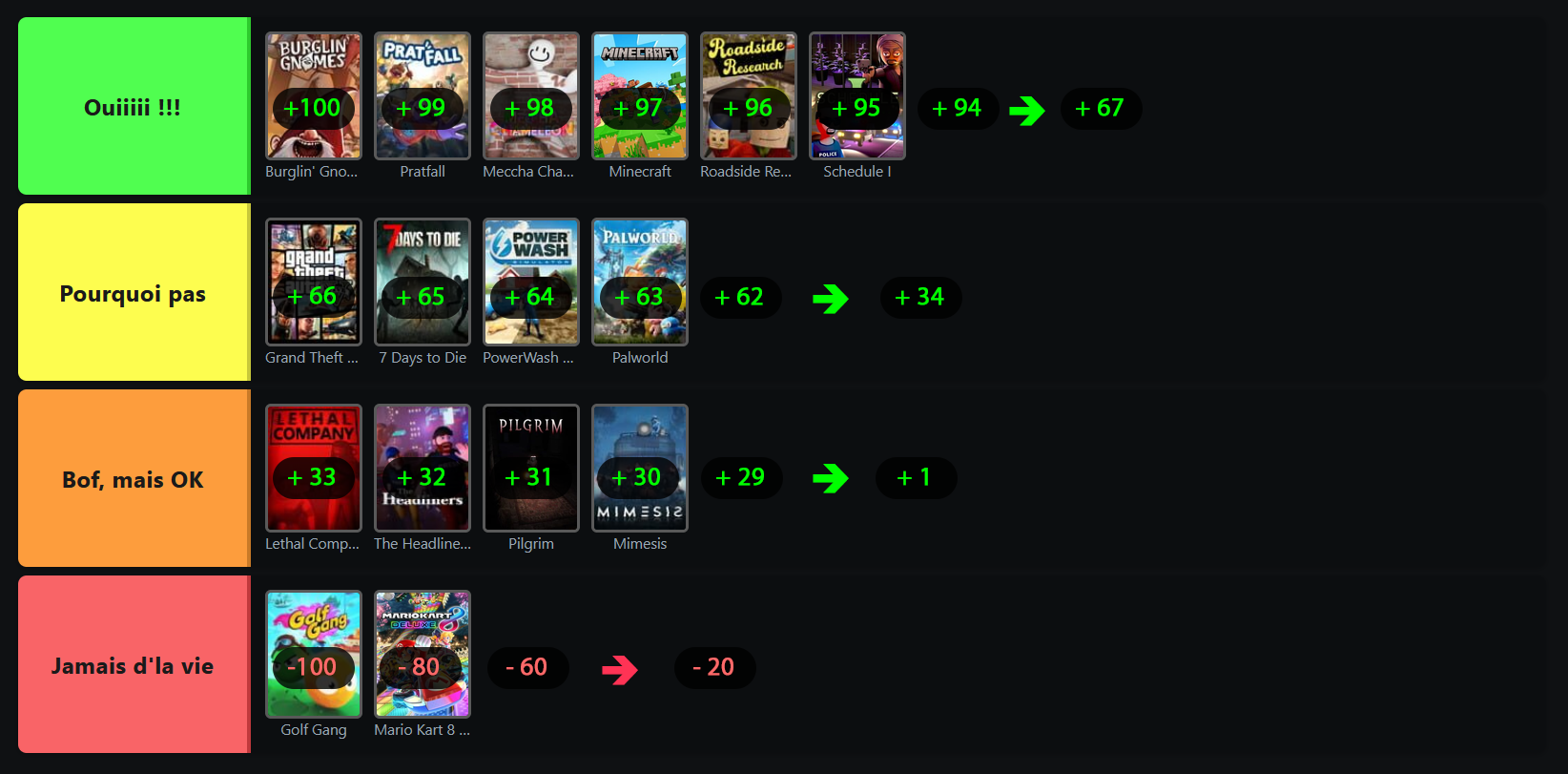
Système de points (Tour 1)
Classez les jeux sur 4 lignes. La position compte : plus un jeu est à gauche dans sa ligne, plus il rapporte de points.
- Ouiiiii !!! : 100, 99, 98, …, 67
- Pourquoi pas : 66, 65, 64, …, 34
- Bof, mais OK : 33, 32, 31, …, 1
- Jamais d'la vie : −100, −80, −60, −40, puis −20 pour les suivants
Les points de tous les participants sont additionnés. La moyenne (total ÷ nombre de votants) détermine le classement. Seuil pour passer au Tour 2 : moyenne ≥ 34.
Bloc "Participants"
- Pour choisir des modérateurs parmi les invités, cliquez sur le bouton pour qu'il devienne
- Pour enlever la modération il suffit de cliquer sur le bouton pour qu'il redevienne
Résultat et Planning
- Une fois le sondage clôturé, le jeu gagnant apparaît avec un bouton Ajouter au Planning. Ce bouton permet d'enregistrer la soirée autour du jeu sur le planning du site en y indiquant le jour, l'heure et la durée prévue pour la soirée.
- Une fois la programmation enregistrée, le bouton Publier sur Twitch apparaît, et permet d'enregistrer la soirée dans la programmation de votre page Twitch. L'icône Twitch apparaît en bas à droite de la jaquette du jeu.
Les bibliothèques
- Vous pouvez changer l'ordre d'affichage des onglets des plateformes simplement en maintenant le clic gauche sur l'onglet et en glissant vers la droite ou vers la gauche
- Vous pouvez ajouter un compte de plateforme directement à partir de cette page simplement en cliquant sur le bouton Compte
- Pour chaque plateforme vous pouvez ajouter un jeu en cliquant sur le bouton et pour Steam vous avez aussi le bouton de synchronisation
- Par défaut la liste des jeux est classée par Nom (ordre croissant), mais vous pouvez changer en ordre décroissant en cliquant sur le titre de la colonne Nom ou en cliquant sur Temps de jeu / Max joueurs / Amis / Note / Visibilité. Le classement par la colonne Compte sera bientôt ajouté
